同一张人像,用同一组图纸设置,结果可以差很多:
| 原照片直接生成 | AI 优化后再生成 |
|---|---|
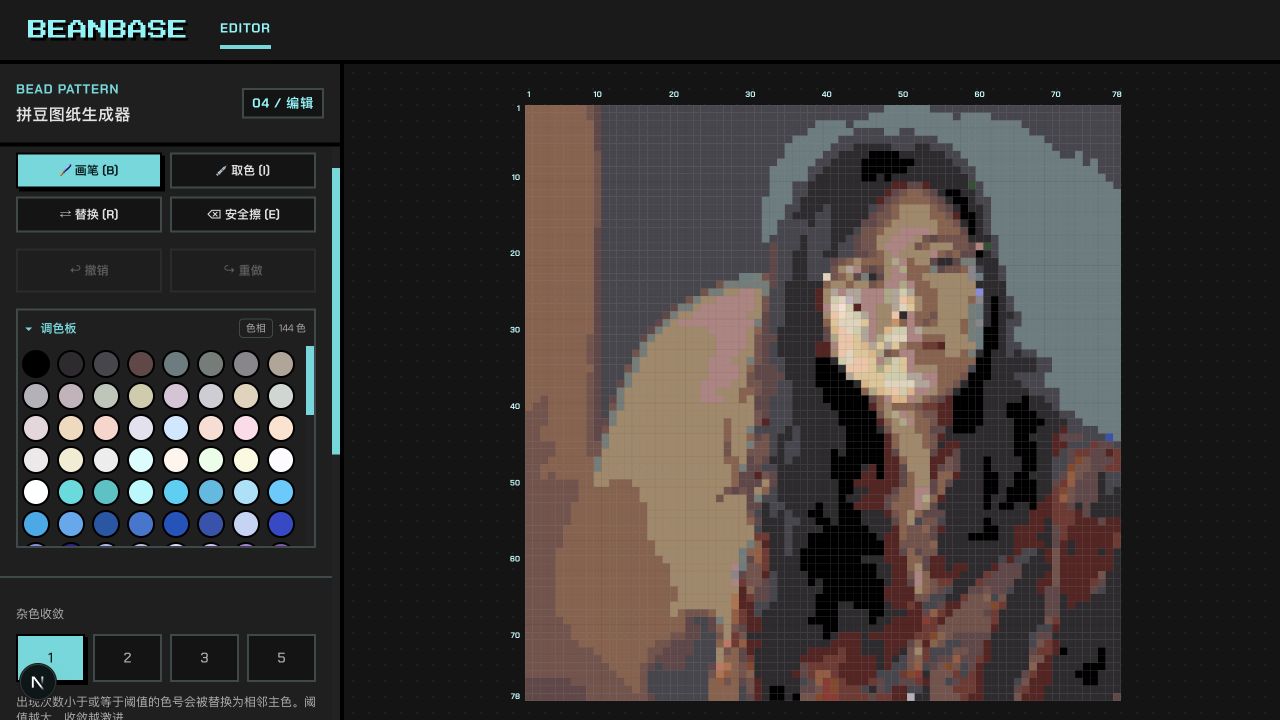 原照片直接生成的 78×78 拼豆图纸 原照片直接生成的 78×78 拼豆图纸 | 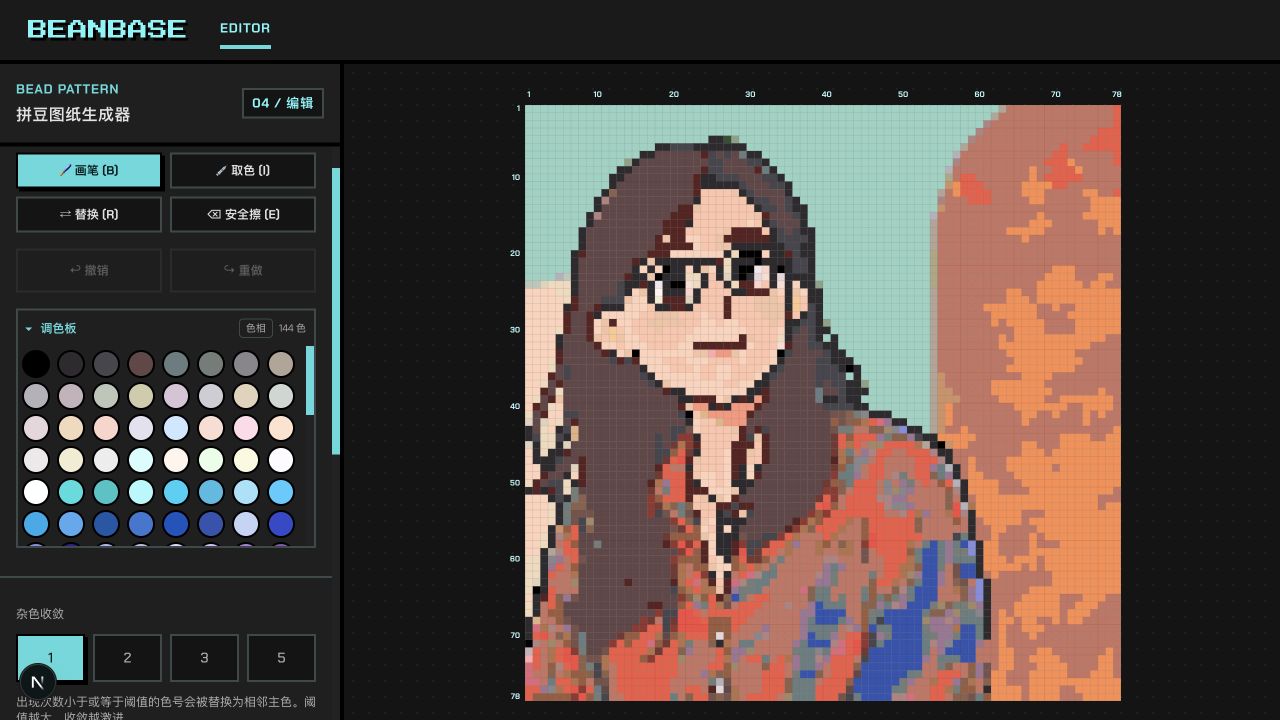 AI 优化后生成的 78×78 拼豆图纸 AI 优化后生成的 78×78 拼豆图纸 |
AI 不会提高照片的清晰度。它会重新画一张更扁平的图片,让脸、头发和衣服更容易落进拼豆网格。代价是它也可能改动五官、发型或服装细节。
AI 到底帮你改了什么?
先对比这次使用的原图和 AI 版本:
| 原照片 | AI 优化后的图片 |
|---|---|
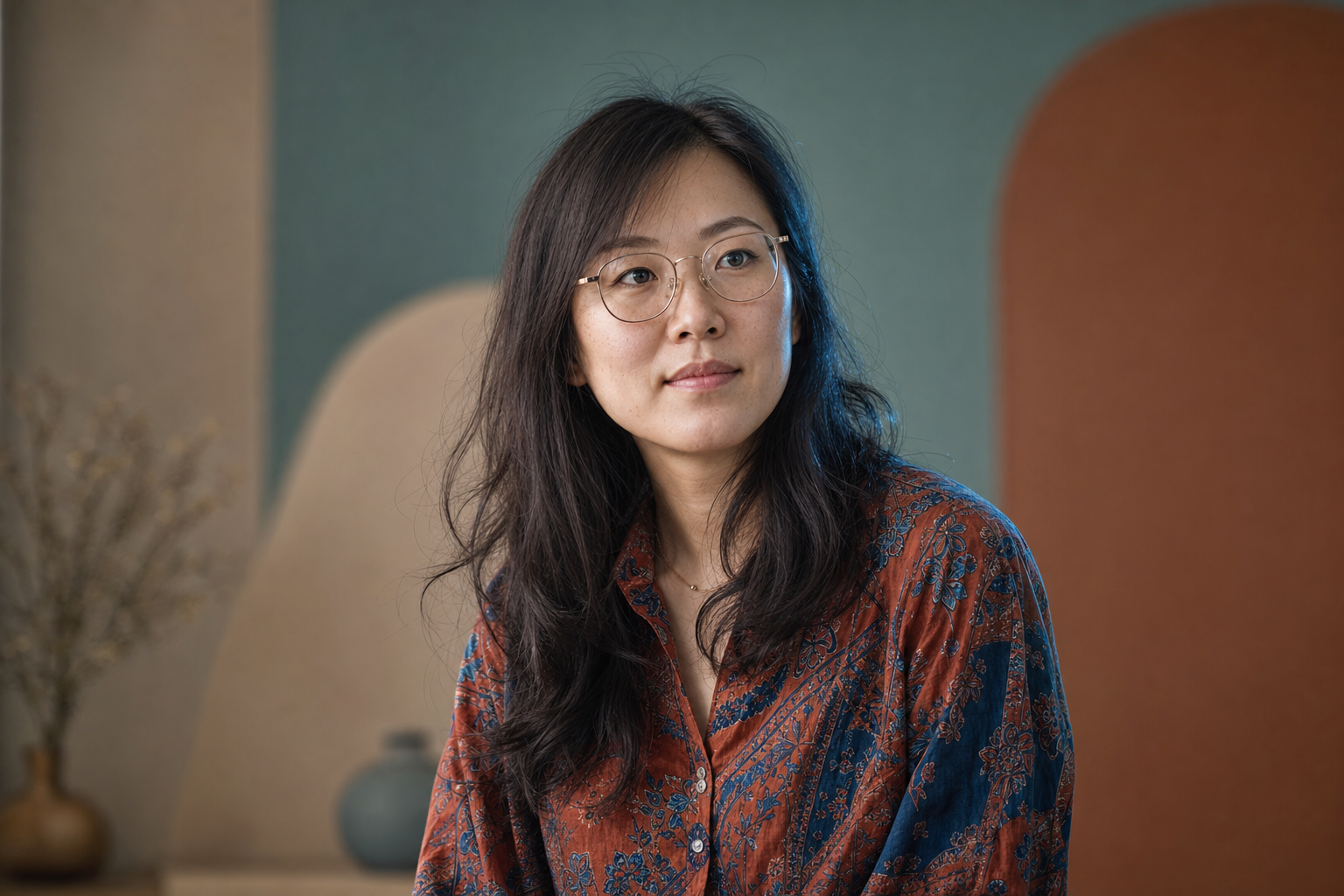 用于 AI 教程的合成人物照片 用于 AI 教程的合成人物照片 | 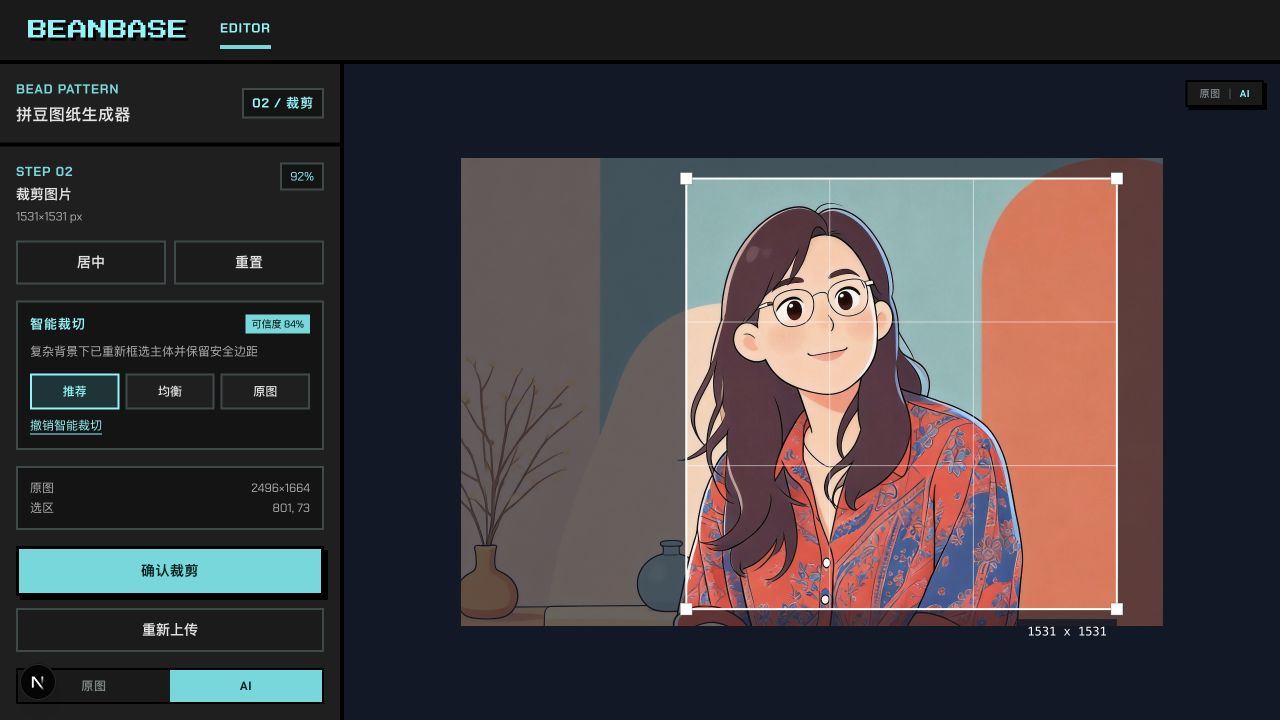 AI 优化后的扁平人物插画 AI 优化后的扁平人物插画 |
原照片的脸靠光影塑形,头发和衣服里也有很多细小变化。AI 版本把这些内容收成了较大的色块,背景也简单了。眼镜、长发和红色上衣还在,所以缩小以后仍然能认出人物。
它不是原照片的无损版本。脸型、五官比例和衣服花纹都经过了重新绘制。用不用这一版,要由你比较以后决定。
怎么生成这张 AI 版本?
打开拼豆图纸生成器,上传照片。进入 裁剪图片 后,点击左侧的 AI 智能优化。
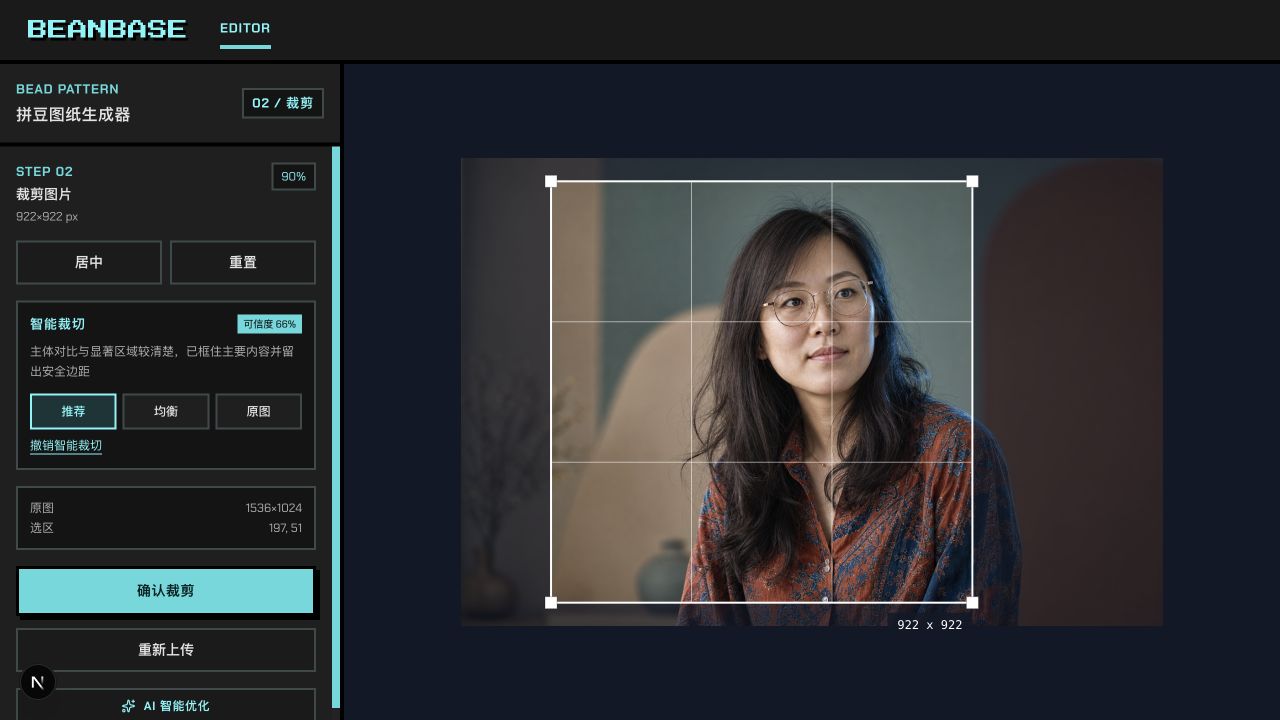 裁剪页里的 AI 智能优化入口
输入一枚尚未使用的 AI 优化码,然后点击 开始 AI 优化。
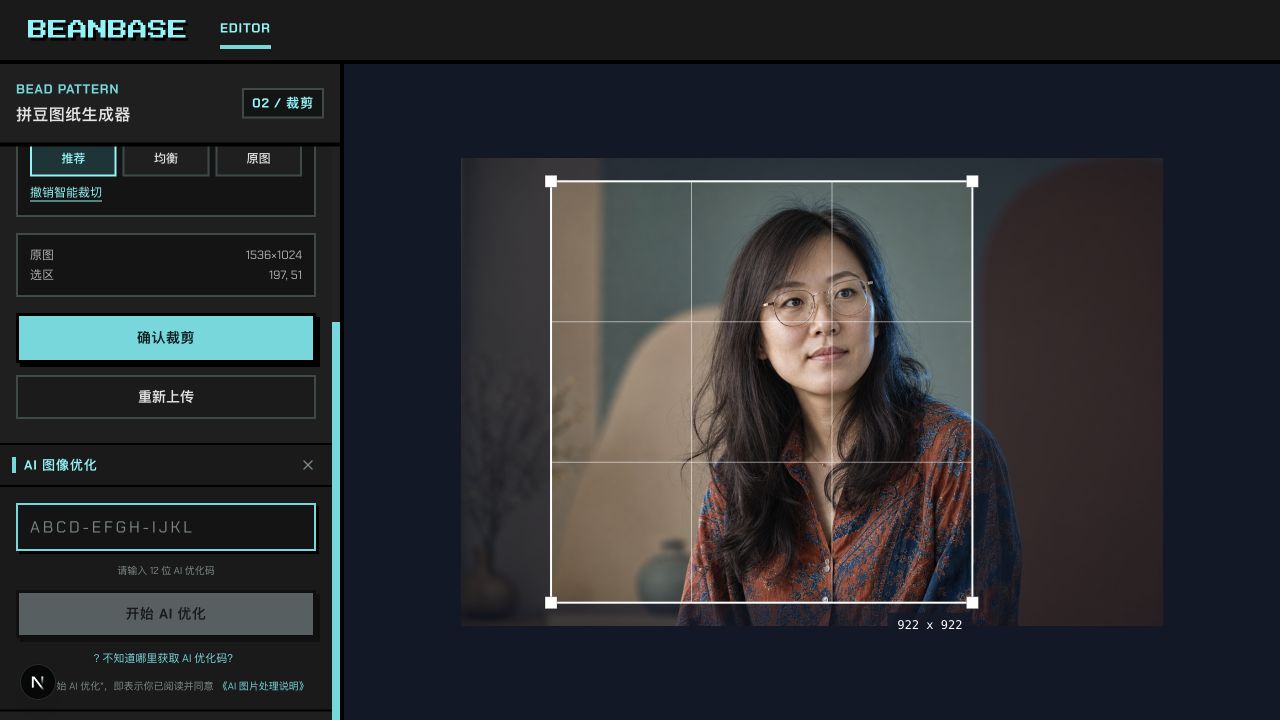 等待输入优化码的 AI 面板
AI 优化会把处理后的图片副本交给模型服务处理。使用私人照片前,可以先看《AI 图片处理说明》。
提交以后先等它完成,不要刷新页面。成功生成一次会使用一次优化码,即使你最后切回原图也是如此。
这版真的比原图好吗?
生成成功后,页面会切换到 AI 图片。用 原图 / AI 来回比较,不要只问哪一张更漂亮,重点看三件事:
- 缩小以后,人物是不是更容易认出来?
- 脸、头发和衣服是不是变成了较大的色块?
- 五官、发型和配饰有没有被改到不能接受?
前两项变好了,第三项也能接受,才值得继续。AI 版本不合适就切回原图,不需要为了用掉的优化码勉强把它做完。
生成图纸时怎么选?
AI 可能改变构图和留白,所以先重新检查裁剪。让头部和上半身占据方框的大部分,再确认裁剪。
这次对比继续使用 78×78、智能择优、Mard 色 和 144 色。相同设置下,AI 版本的五官和头发更集中,脸部也没有被阴影切成那么多碎块。
这不代表 AI 图纸一定不需要编辑。只有几格边缘不顺,可以用画笔修;如果整张脸都不像,就切回原图或换照片。
哪些照片值得先用 AI?
主体已经够大、也拍清楚了,只是皮肤光影、毛发、衣服或背景太复杂,这类照片最值得尝试。
主体很小、严重模糊,或者关键部位被挡住,先别用优化码。AI 不知道被遮住的地方原来是什么样。你如果需要严格保留真人长相,也应该谨慎使用,因为它生成的是一张新插画。
记住这个判断就够了:AI 负责把画面变得更适合拼豆,并不负责让照片更真实。生成以后先比较,再决定用原图还是 AI 版本。
按这篇动手做
打开编辑器时已经预选这篇教程使用的样片和参数,跟着点就行。