先别研究所有参数。第一次打开 BEANBASE,直接用内置的黑猫样片。照着下面的设置做,十分钟左右就能得到一张可用的拼豆图纸。
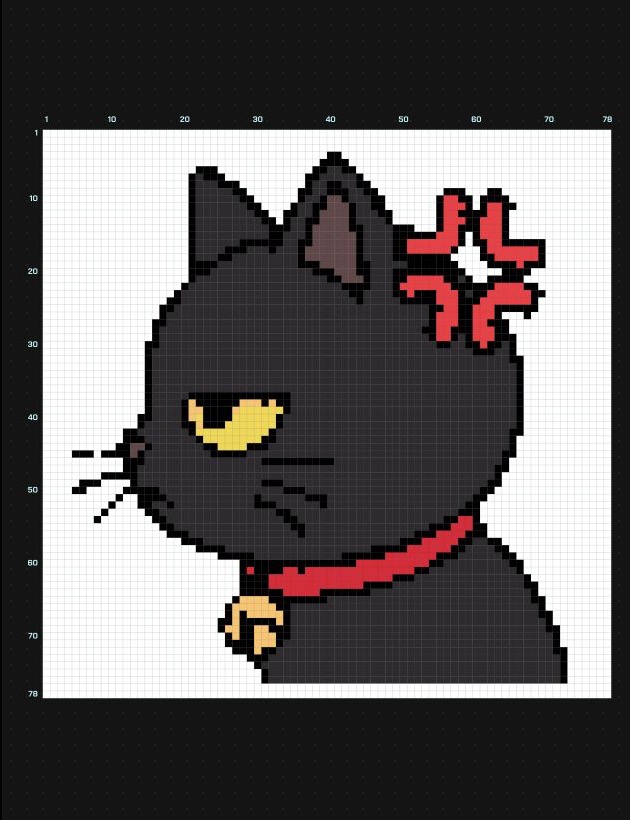 黑猫样片生成的 78×78 拼豆图纸
你可能已经注意到了:左边上方的胡须断了一格。没关系,我们等会用画笔补上。第一次先把流程走完。系统不必一次生成完美,你只需要知道从哪里开始,又该在哪里收手。
第一次做,先用哪张图?
先用黑猫。它的轮廓粗,颜色分区也清楚,转成方格以后不容易认不出来。
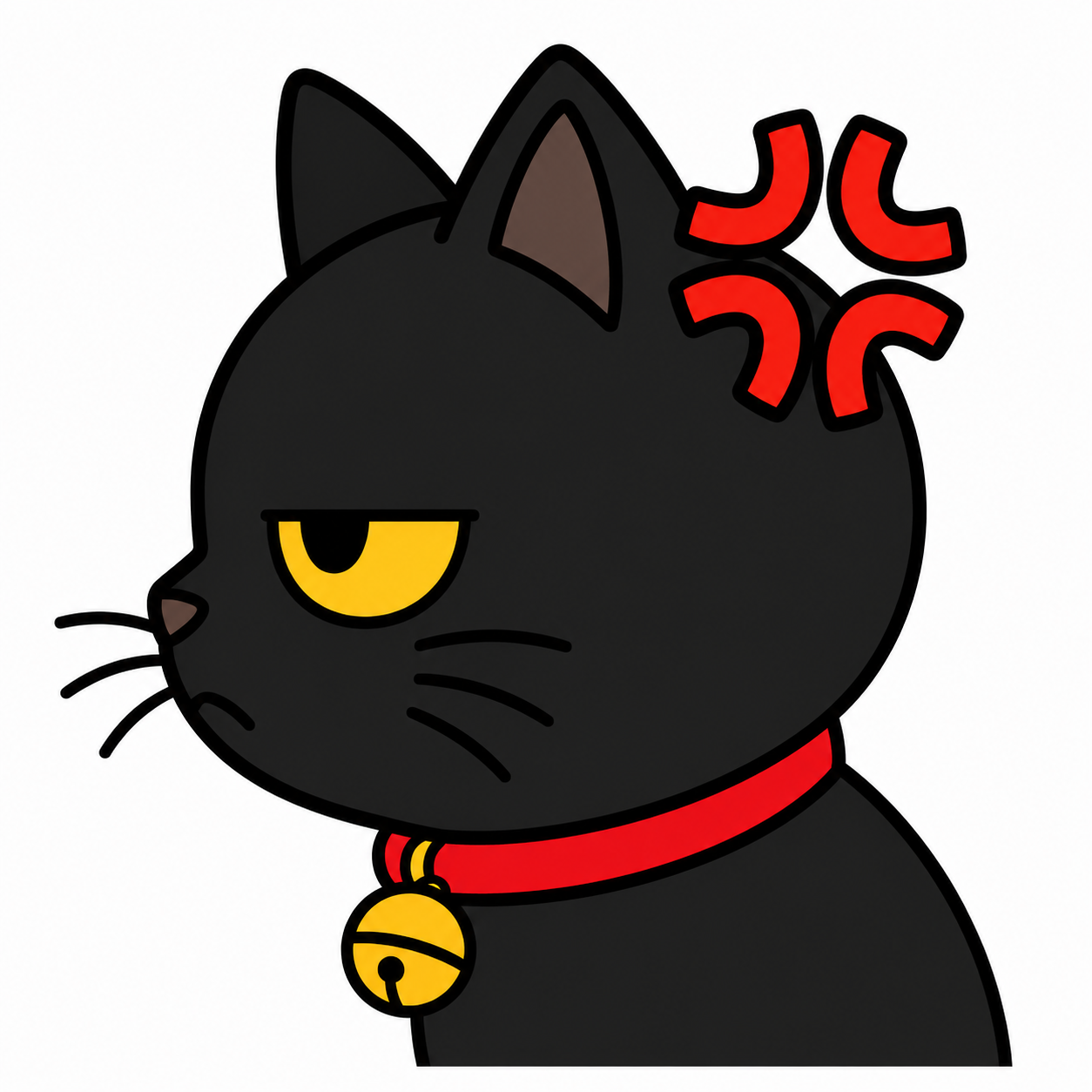 这篇教程使用的内置黑猫样片
打开拼豆图纸生成器,在样片区点击 表情包。如果你想换成自己的图片,也可以点击 点击选照片,后面的按钮和步骤都一样。
进入 裁剪图片 后,黑猫已经填满方形画面,不需要再调整。点击 确认裁剪。
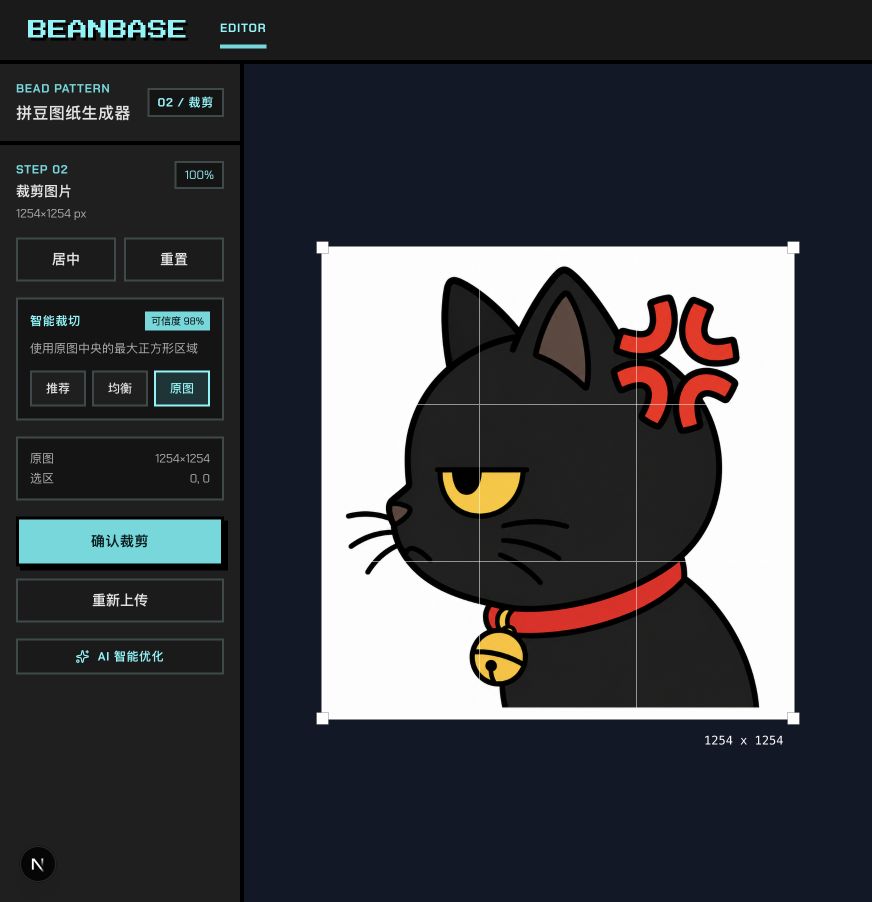 黑猫样片的裁剪范围
以后使用自己的照片时,也可以照这个标准判断:主体要尽量占满方框,四周不要留下太多无关背景。
这些参数怎么选?
这一次不用试来试去,直接使用黑猫样片带出的设置:
- 板子尺寸选
78×78 - 图纸取向选
简化配色 - 品牌选
Mard 色 - 色数选
144 色
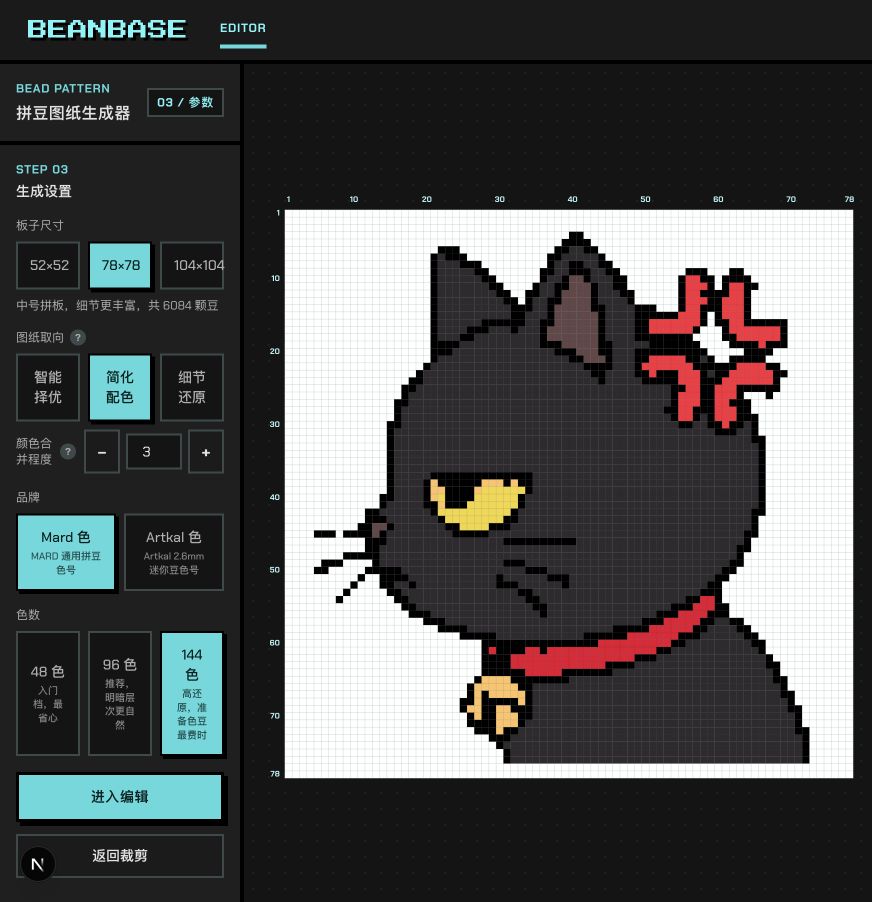 黑猫样片使用的推荐设置
144 色 是可以选择的色板范围,不是说这张图会用到 144 种颜色。黑猫最后只用了 8 个色号。
先看整体。耳朵、眼睛、项圈和铃铛都能认出来,就可以点击 进入编辑。一两格的小问题留到下一步处理。
胡须断了一格,要重新生成吗?
不用。生成结果已经够好了,只要把左边上方胡须中间的空格补起来。
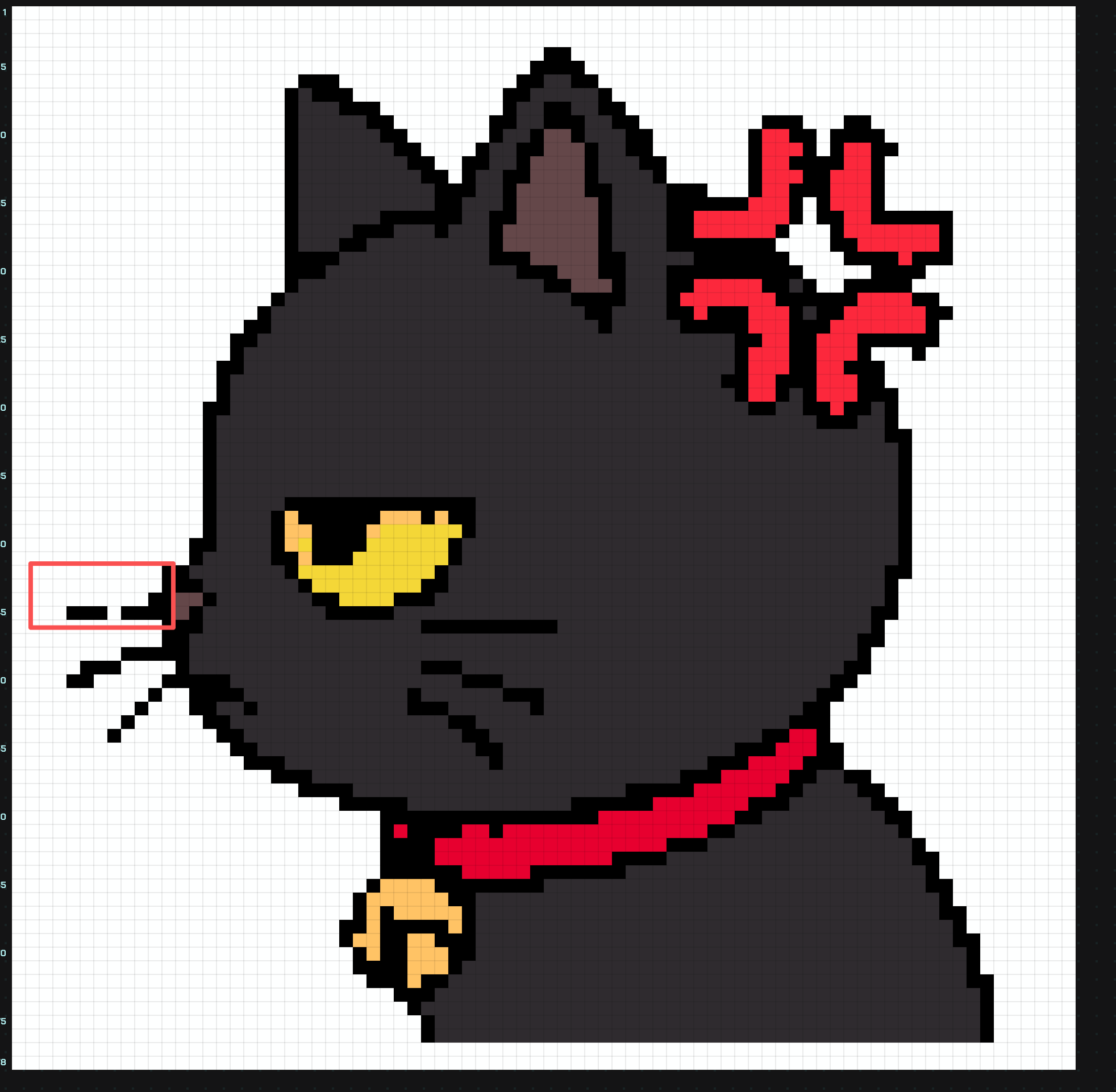 黑猫左侧上方的胡须断了一格
先点 取色,再点胡须旁边的一颗黑色拼豆。接着切回 画笔,点击中间的白色空格。点错了就按 撤销。
编辑工具最常用来修这种明显的小问题。补好以后,点击 编辑完成,查看结果。
到结果页,该下载哪个文件?
三个下载按钮各有一个很明确的用途:
下载 PDF 制作图纸:适合打印,里面有材料清单和分板图纸。下载 PNG 分享图:适合保存到手机,或者发给朋友看。导出 .beanbase 项目文件:保留可以继续编辑的图纸。
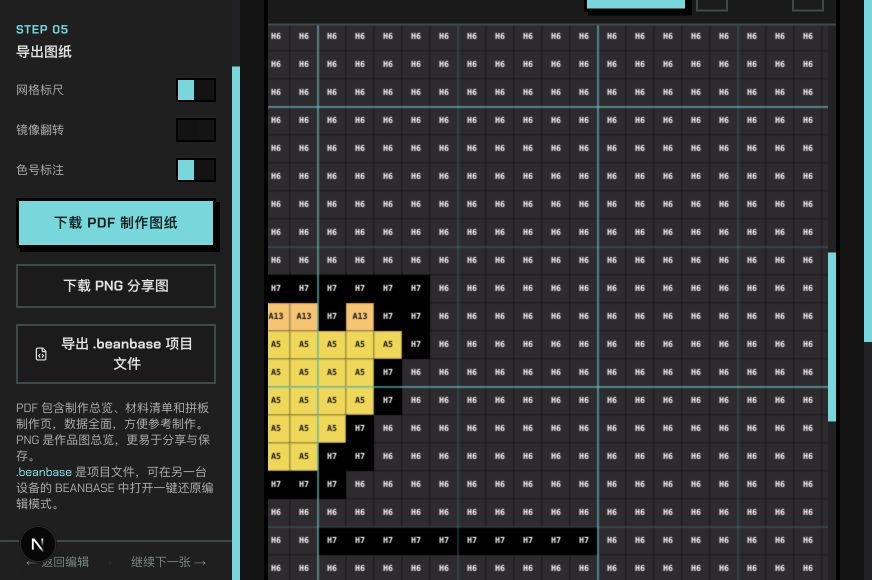 结果页里的三种下载方式
如果你只想先保存一份,建议下载 .beanbase。以后把它传到平板或电脑,在首页点击 从 .beanbase 打开,就能回到编辑模式。屏幕更大时,看图和操作都会轻松一些。设备之间怎么传文件,我们会放在后面的教程里细讲。
不想打印,可以直接照着拼吗?
可以。在结果页展开 熨烫图纸,点击 全屏查看,就会进入拼豆模式。
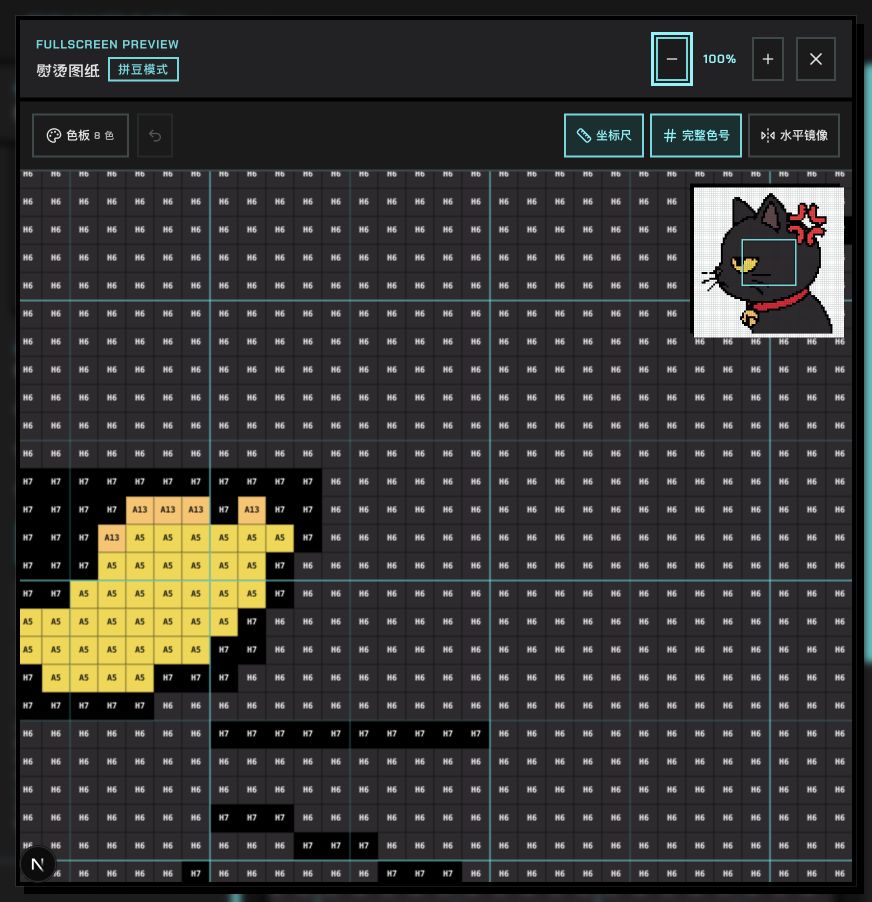 在大屏上打开的互动式熨烫图纸
这里可以放大、拖动画面,也可以查看色号和坐标。第一次只要知道它能直接拿来照图拼豆就够了,其他标记工具以后再讲。
现在,你已经走完了选图、裁剪、生成、修补、保存和开始制作的完整流程。下一张可以换成自己的图片。如果不知道手里的照片适不适合直接生成,先看《什么图片最适合直接转成拼豆图纸》。
按这篇动手做
打开编辑器时已经预选这篇教程使用的样片和参数,跟着点就行。